简单实现 - 文章图片 / 输入项目名称,选择框架直接生成项目简单实现 - 文章图片 / 点击添加简单实现 - 文章图片 / 选择属性后更换简单实现 - 文章图片 / 将USER 改为 LOCALSYST...
 简单实现' />
 简单实现 - 文章图片" />
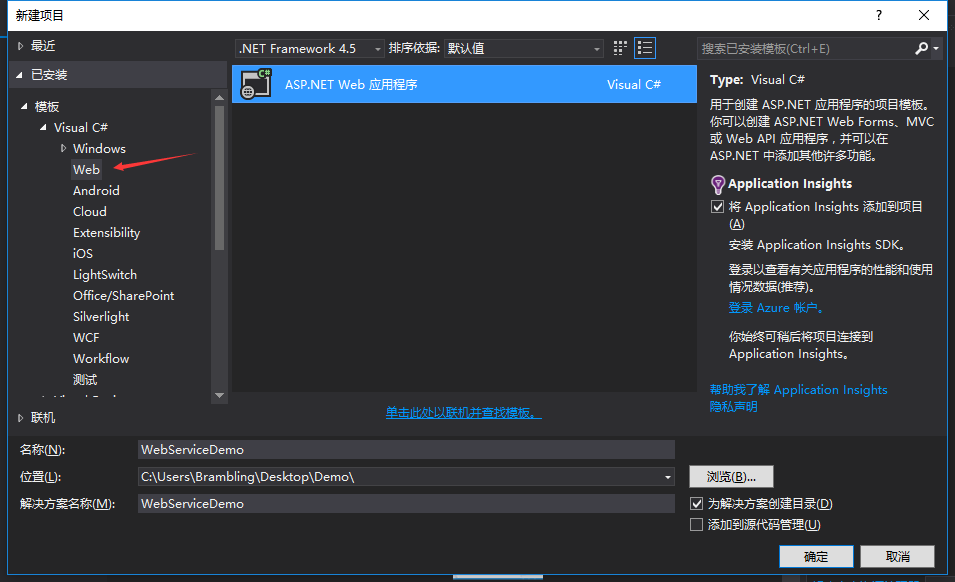
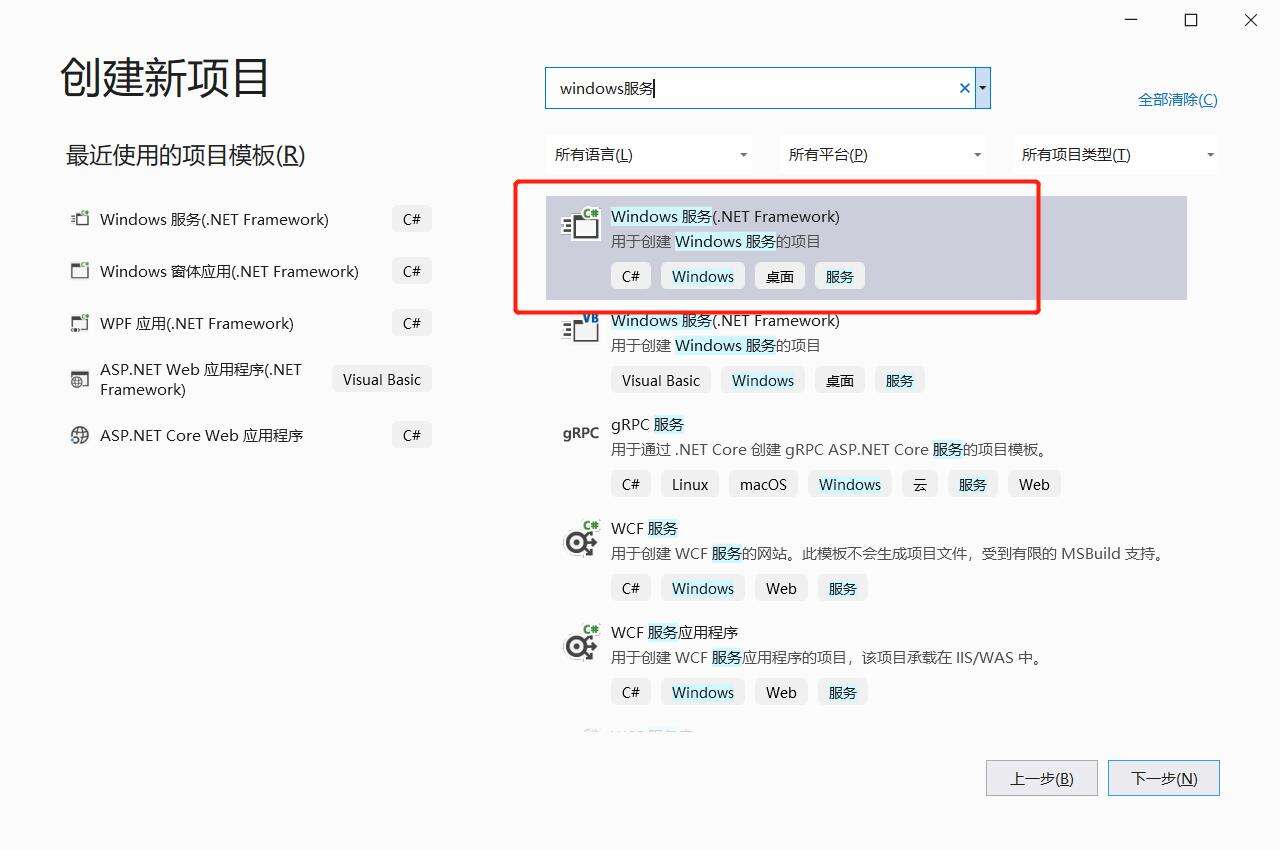
输入项目名称,选择框架直接生成项目
 简单实现 - 文章图片" />
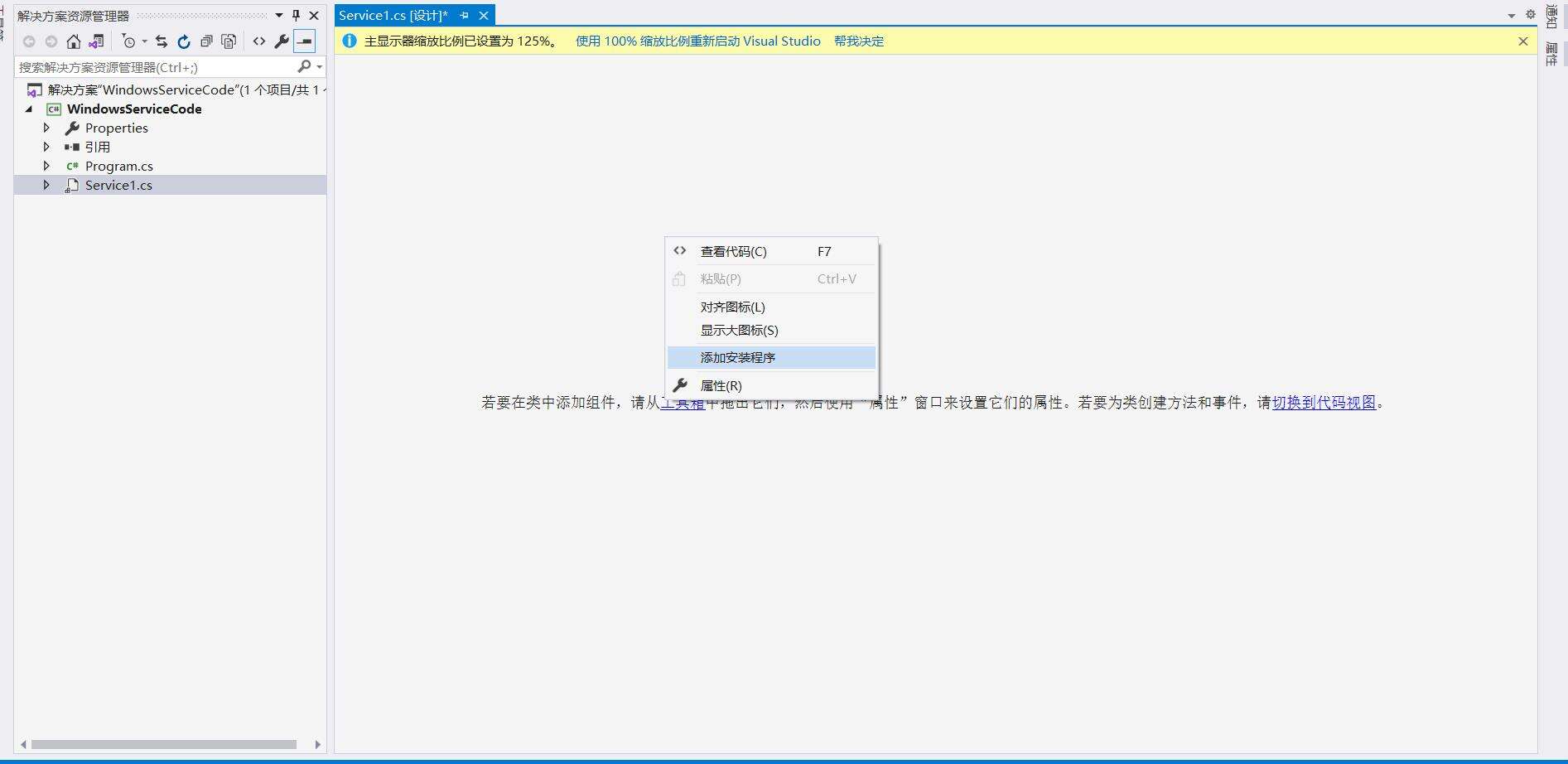
点击添加
 简单实现 - 文章图片" />
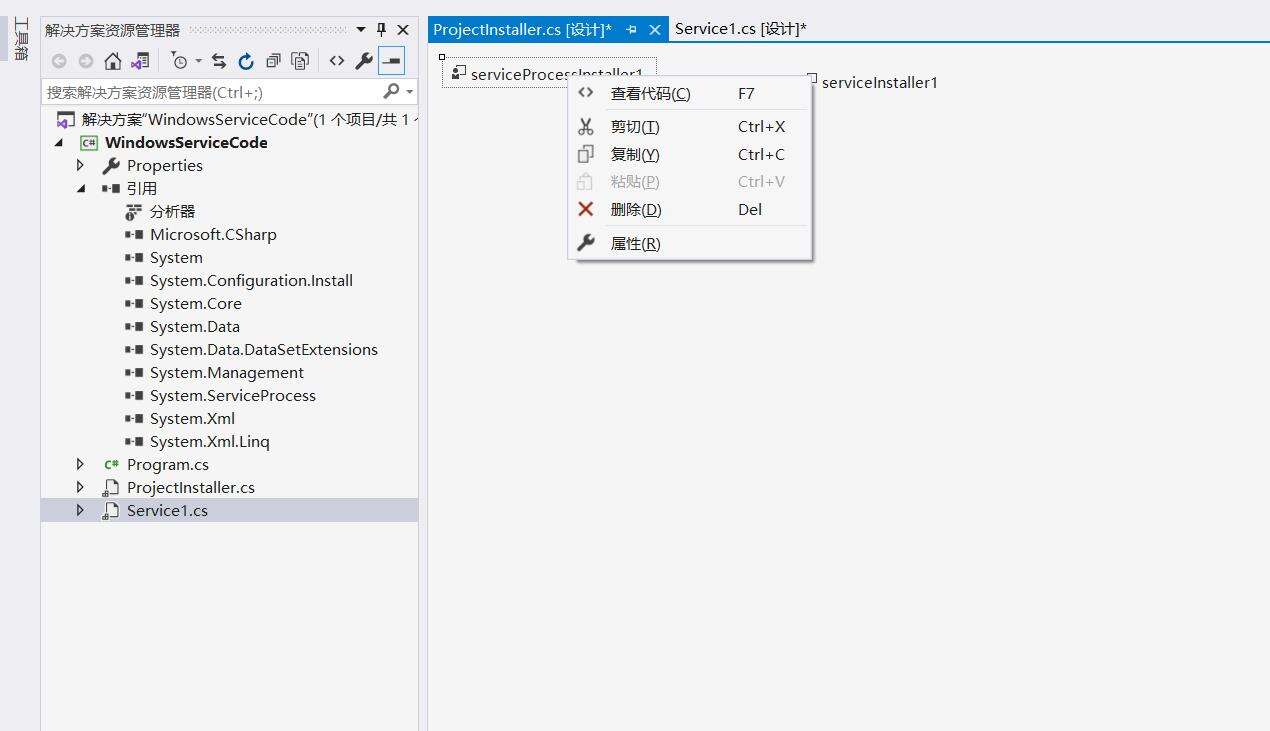
选择属性后更换
 简单实现 - 文章图片" />
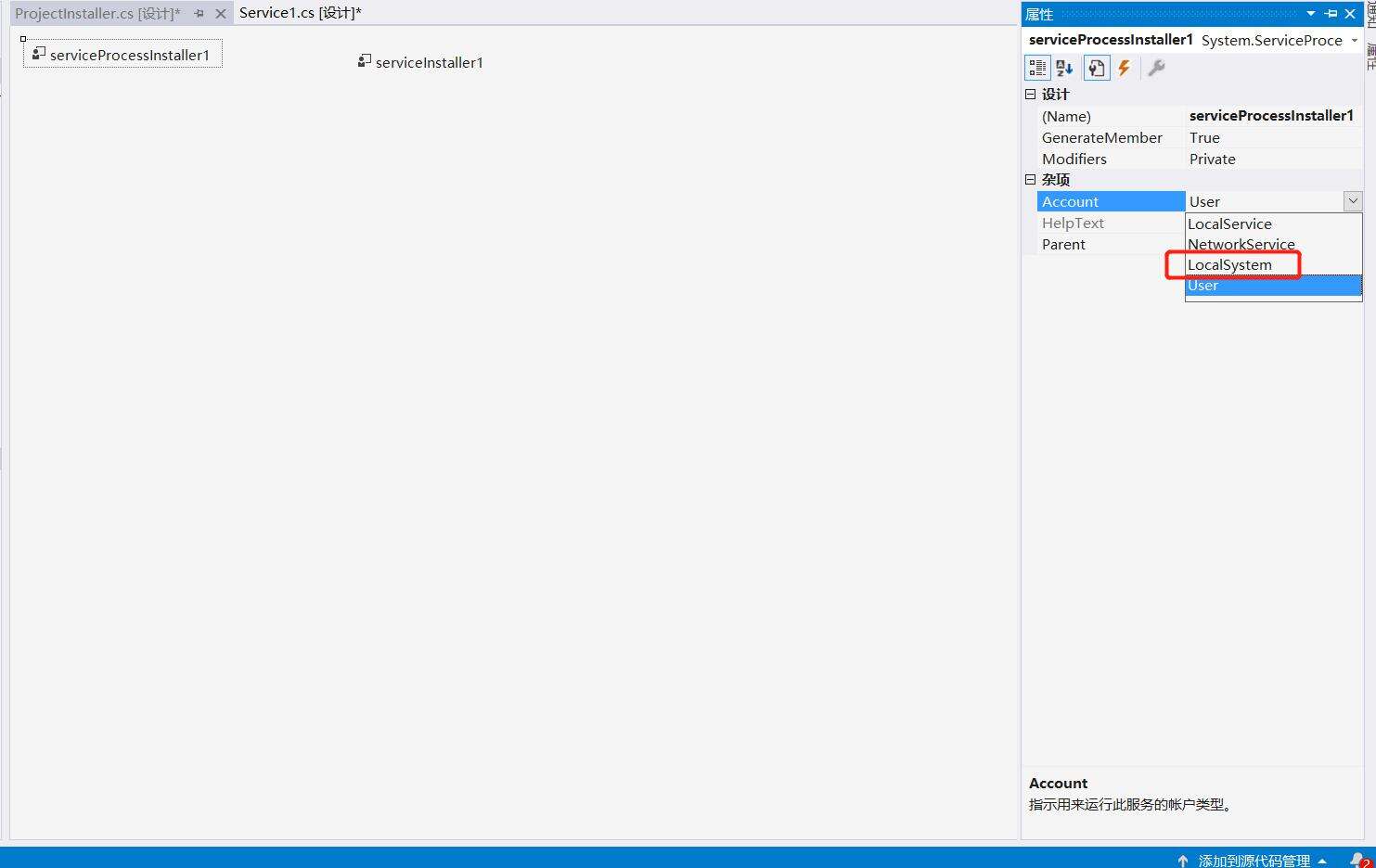
将USER 改为 LOCALSYSTEM
 简单实现 - 文章图片" />
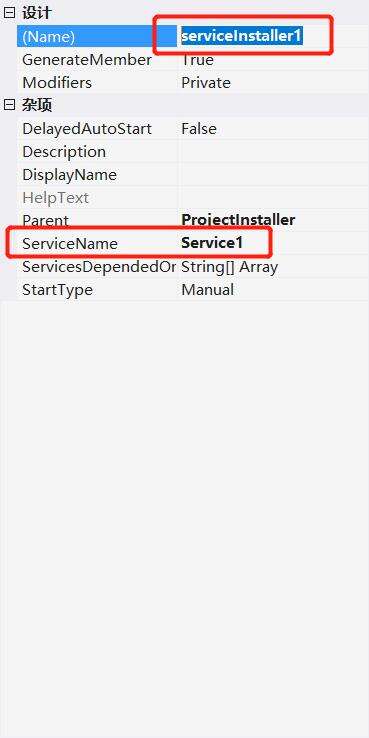
可以自己更改serviceInstaller1 和servicename
SeriviceName:就是你等下装到系统里面的服务名称
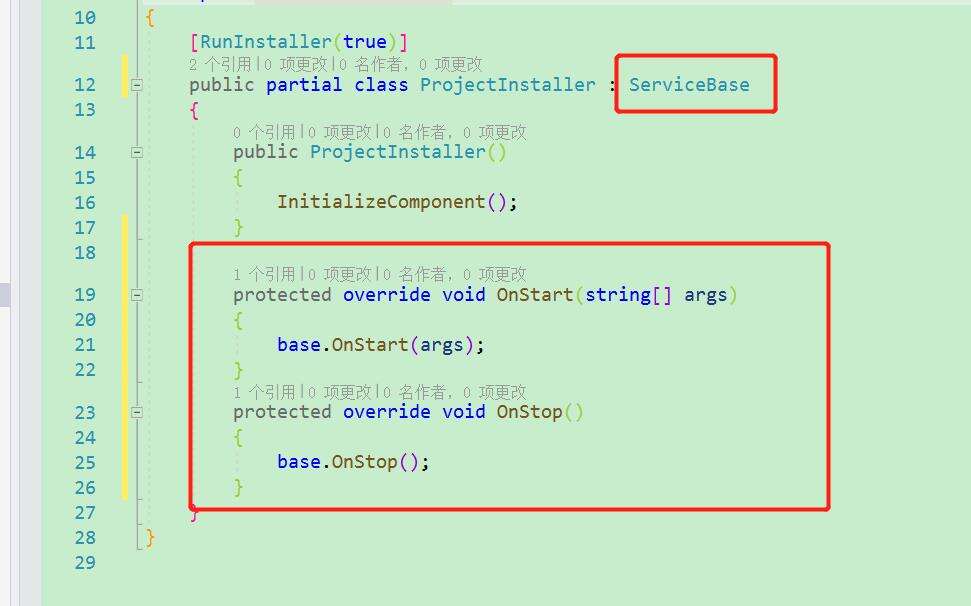
在更改的页面右击查看代码或者F7
 简单实现 - 文章图片" />
继承serviceBase,重写onstart(),onstop()方法
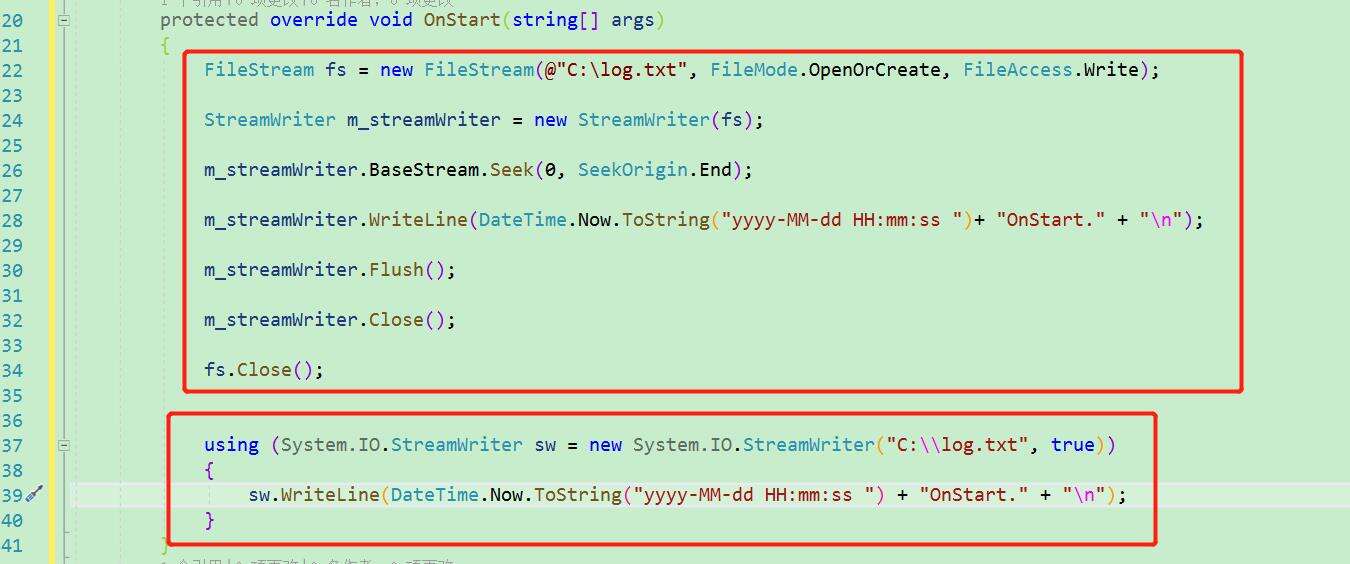
这两个方法记录服务启动和停止,在这两个方法里面增加写日志的方法,当服务启动停止可以直接查看日志
 简单实现 - 文章图片" />
两种写入的方法,都很扣脚
 简单实现 - 文章图片" />
 简单实现 - 文章图片" />
using System;
using System.ComponentModel;
using System.Diagnostics;
using System.IO;
using System.ServiceProcess;
using System.Timers;

namespace WindowsServiceCode
{
    [RunInstaller(true)]
    public partial class ProjectInstaller : ServiceBase
    {
        //记录到event log中,地址是 C:\Windows\System32\winevt\Logs (双击查看即可,文件名为MyNewLog)
        private static EventLog eventLog1;

        //记录执行的次数
        private int eventId = 1;

        public ProjectInstaller()
        {
            InitializeComponent();

            eventLog1 = new System.Diagnostics.EventLog();
            if (!System.Diagnostics.EventLog.SourceExists("MySource"))
            {
                System.Diagnostics.EventLog.CreateEventSource(
                    "MySource", "MyNewLog");
            }
            eventLog1.Source = "MySource";
            eventLog1.Log = "MyNewLog";
        }

        private void TimedEvent(object sender, ElapsedEventArgs e)
        {
            //定时器定时执行的方法
            using (System.IO.StreamWriter sw = new System.IO.StreamWriter("C:\\log.txt", true))
            {
                sw.WriteLine(DateTime.Now.ToString("yyyy-MM-dd HH:mm:ss ") + "RunTime.+执行方法" + "\n");
            }
            eventLog1.WriteEntry("Monitoring the System", EventLogEntryType.Information, eventId++);
            log("RunTime.+执行方法");
        }

        /// <summary>
        /// 开始服务
        /// </summary>
        /// <param name="args"></param>
        protected override void OnStart(string[] args)
        {
            FileStream fs = new FileStream(@"C:\log.txt", FileMode.OpenOrCreate, FileAccess.Write);

            StreamWriter m_streamWriter = new StreamWriter(fs);

            m_streamWriter.BaseStream.Seek(0, SeekOrigin.End);

            m_streamWriter.WriteLine(DateTime.Now.ToString() + "OnStartMethod1-1" + "\n");

            m_streamWriter.Flush();

            m_streamWriter.Close();

            fs.Close();

            using (System.IO.StreamWriter sw = new System.IO.StreamWriter("C:\\log.txt", true))
            {
                sw.WriteLine(DateTime.Now.ToString("yyyy-MM-dd HH:mm:ss ") + "OnStartMethod1-2" + "\n");
            }

            #region 又来记录日志的方法

            eventLog1.WriteEntry("OnStartMethod1-3");
            log("OnStartMethod1-4");

            #endregion 又来记录日志的方法

            #region 定时器定义

            Timer aTimer = new Timer();//System.Timers,不是form的
            aTimer.Elapsed += new ElapsedEventHandler(TimedEvent);
            aTimer.Interval = 2 * 1000;    //配置文件中配置的秒数  2 seconds 执行一次
            aTimer.Enabled = true;
            aTimer.Start();

            #endregion 定时器定义
        }

        /// <summary>
        /// 停止服务
        /// </summary>
        protected override void OnStop()
        {
            FileStream fs = new FileStream(@"C:\log.txt", FileMode.OpenOrCreate, FileAccess.Write);

            StreamWriter m_streamWriter = new StreamWriter(fs);

            m_streamWriter.BaseStream.Seek(0, SeekOrigin.End);

            m_streamWriter.WriteLine(DateTime.Now.ToString() + "OnStopMethod2-1" + "\n");

            m_streamWriter.Flush();

            m_streamWriter.Close();

            fs.Close();

            using (System.IO.StreamWriter sw = new System.IO.StreamWriter("C:\\log.txt", true))
            {
                sw.WriteLine(DateTime.Now.ToString("yyyy-MM-dd HH:mm:ss ") + "OnStopMethod2-2" + "\n");
            }

            eventLog1.WriteEntry("OnStopMethod2-3");
            log("OnStopMethod2-4");
        }

        /// <summary>
        /// 继续服务
        /// </summary>
        protected override void OnContinue()
        {
            eventLog1.WriteEntry("In OnContinue.-继续服务");
            log("In OnContinue.-继续服务");
        }

        /// <summary>
        /// 记录到指定路径:D:\log.txt
        /// </summary>
        /// <param name="message"></param>
        private static void log(string message)
        {
            using (FileStream stream = new FileStream("D:\\log.txt", FileMode.Append))
            using (StreamWriter writer = new StreamWriter(stream))
            {
                writer.WriteLine($"{DateTime.Now}:{message}");
            }
        }
    }
}
View Code
复制C:\Windows\Microsoft.NET\Framework\v4.0.30319 下的InstallUtil.exe到生成的文件夹下
CMD先进入刚刚所在的文件夹
CMD管理员身份运行刚刚VS 生成的目录
 简单实现 - 文章图片" />
剩下的今天来不及了,以后再记录吧
转载参考连接:http://www.vnfan.com/robin/d/9c9cdea813e068d9.html
沃梦达教程
本文标题为:C# 代码实现 Windows服务:计时器=>简单实现


猜你喜欢
- c#如何显式实现接口成员 2023-03-14
- C# 解压gizp文件(.tgz)的实例 2022-12-02
- c# – 删除另一个进程正在使用的图像 2023-09-19
- C#实现简单超市收银系统 2023-05-17
- C#中类与接口的区别讲解 2023-06-04
- C#命令行参数解析库System.CommandLine使用 2023-04-21
- 手动编译C#代码的方法 2023-01-06
- Unity3D启动外部程序并传递参数的实现 2023-04-14
- c# xml转word的实现示例 2023-04-10
- WPF模拟实现Gitee泡泡菜单的示例代码 2023-06-27