本文目录前言配置过程前言冷月今天在公司的开发中,需要配置一个本地的虚拟主机,配置的过程中也遇到了很多的坑,为此将其记录下来,各位小伙伴可以借鉴一下。本文所有的完整代码和步骤冷月都放在的博客上了,大家可...

本文目录
- 前言
- 配置过程
前言
冷月今天在公司的开发中,需要配置一个本地的虚拟主机,配置的过程中也遇到了很多的坑,为此将其记录下来,各位小伙伴可以借鉴一下。本文所有的完整代码和步骤冷月都放在的博客上了,大家可以前往查看踩坑WAMP集成环境 或Apache 配置虚拟主机
配置过程
本次使用的为基础环境WAMP,其他Apache配置方法也一样。
1.打开Apache的httpd.conf文件
文件路径在wamp安装路径下面的(wamp64\bin\apache\apache2.4.41\conf)里面,其他单独的Apache环境也在bin目录下面的同样的位置。如下图所示:
用记事本打开httpd.conf,如下图所示:
cirl+F键打开查找输入 Include conf/extra/httpd-vhosts.conf,将找到的Include conf/extra/httpd-vhosts.conf这一行前面的#去掉,cirl+S保存。
2.打开Apache的httpd-vhosts.conf文件
文件路径在wamp安装路径下面的(wamp64\bin\apache\apache2.4.41\conf\extra)里面,其他单独的Apache环境也在bin目录下面的同样的位置。位置如下图所示: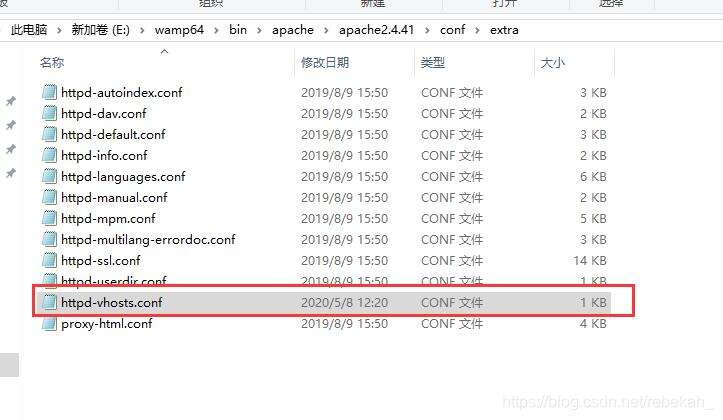
在文件中加入下面的代码,
<VirtualHost *:80>
  DocumentRoot "E:\wamp64\www\demo\" #网站根目录的位置
  ServerName www.text.com    #你想要的自定义域名
  DirectoryIndex index.php<Directory />Options Indexes FollowSymLinks
AllowOverride None
Order allow,deny
Allow from all</Directory></VirtualHost>
如下图所示:
这时,虚拟主机就配置好啦,最后我们来配置hosts
3.修改hosts文件
文件路径在C盘下面的(C:\Windows\System32\drivers\etc)里面,位置如下图所示:
用记事本打开,添加一条记录。将我们刚刚自定义的域名指向本地127.0.0.1,也就是换回地址。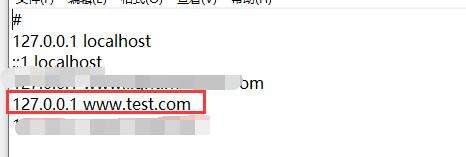
这样我们的配置就完成啦。这时我们在浏览器中输入www.test.com,就能成功访问啦。
本文标题为:踩坑WAMP集成环境 或Apache 配置虚拟主机


- 解决:apache24 安装后闪退和配置端口映射和连接超时设置 2023-09-11
- CentOS7安装GlusterFS集群的全过程 2022-10-10
- 【转载】CentOS安装Tomcat 2023-09-24
- 教你在docker 中搭建 PHP8 + Apache 环境的过程 2022-10-06
- KVM虚拟化Linux Bridge环境部署的方法步骤 2023-07-11
- 利用Docker 运行 python 简单程序 2022-10-16
- CentOS_mini下安装docker 之 安装docker CE 2023-09-23
- IIS搭建ftp服务器的详细教程 2022-11-15
- 阿里云ECS排查CPU数据分析 2022-10-06
- nginx中封禁ip和允许内网ip访问的实现示例 2022-09-23