VMware虚拟机安装Centos7后设置静态ip1、 先设置虚拟机的网络,打开虚拟网络编辑器: 2、 选择Vm8 234都要勾选3、 打开NAT设置,看到123,待会要用。 4、 打开虚拟机服务器:cd /etc/sysconfig/netwo...

VMware虚拟机安装Centos7后设置静态ip
1、 先设置虚拟机的网络,打开虚拟网络编辑器:
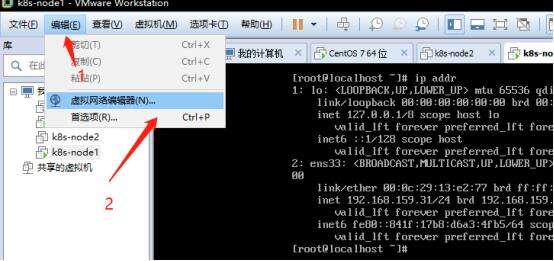
2、 选择Vm8
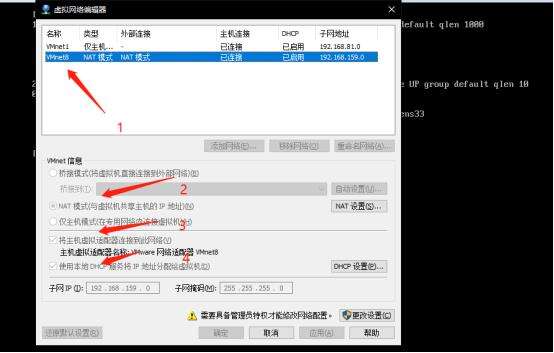
234都要勾选
3、 打开NAT设置,看到123,待会要用。
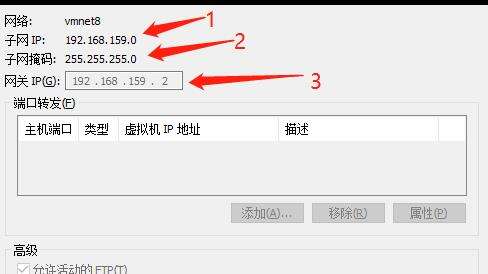
4、 打开虚拟机服务器:
cd /etc/sysconfig/network-scripts/
ls 查看

vi ifcfg-ens33
TYPE=Ethernet
PROXY_METHOD=none
BROWSER_ONLY=no
BOOTPROTO=static
DEFROUTE=yes
IPV4_FAILURE_FATAL=no
IPV6INIT=yes
IPV6_AUTOCONF=yes
IPV6_DEFROUTE=yes
IPV6_FAILURE_FATAL=no
IPV6_ADDR_GEN_MODE=stable-privacy
NAME=ens33
UUID=aeb4034e-8287-49dd-b4a4-fcf4003ab5b2
DEVICE=ens33
ONBOOT=yes
IPADDR=192.168.159.31
NETMASK=255.255.255.0
GATEWAY=192.168.159.2
DNS1=202.96.128.86
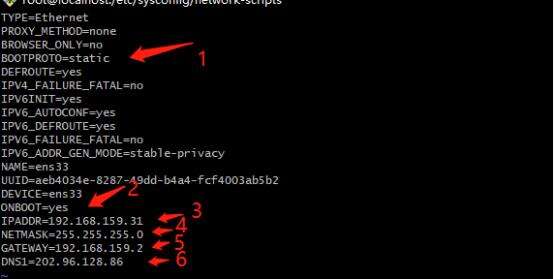
1是使得IP为静态不再改变
2是使得服务器的ip为自己设定的ip,即是IPADDR
3IPADDR就是第三步里的子网ip,最后一位自己设置
4就是第三步的子网掩码
5网关就是第三步的网关
6的话,需要查看宿主机的DNS,打开cmd,输入ipconfig/all即可查看。
设置完毕后:wq保存退出
5、 重启系统
Systemctl network restart
查看ip
ip addr
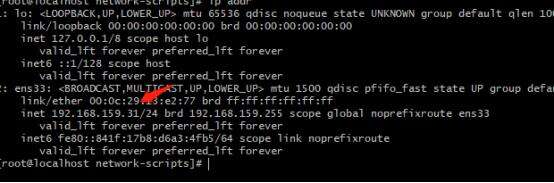
可以看到ip就是刚刚设置的ip
ping www.baidu.com看看是否能连到网络
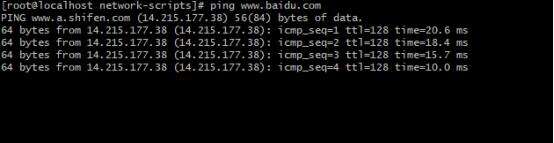
可以看到能联网的。
6、 最后,回到宿主机,ping一下虚拟机是否ping得通:
ping 192.168.159.31
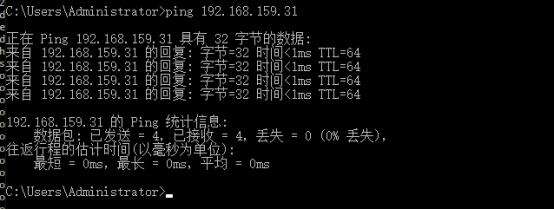
是ping得通的,收工。
本文标题为:VMware虚拟机安装Centos7后设置静态ip


- 【转载】CentOS安装Tomcat 2023-09-24
- 教你在docker 中搭建 PHP8 + Apache 环境的过程 2022-10-06
- KVM虚拟化Linux Bridge环境部署的方法步骤 2023-07-11
- 解决:apache24 安装后闪退和配置端口映射和连接超时设置 2023-09-11
- CentOS7安装GlusterFS集群的全过程 2022-10-10
- IIS搭建ftp服务器的详细教程 2022-11-15
- 利用Docker 运行 python 简单程序 2022-10-16
- nginx中封禁ip和允许内网ip访问的实现示例 2022-09-23
- CentOS_mini下安装docker 之 安装docker CE 2023-09-23
- 阿里云ECS排查CPU数据分析 2022-10-06